 立即下载
立即下载 MobiPDF APP
- 大小:270.46MB
- 时间: 2026-05-27 19:12:30
- 类型: 安卓软件
- 版本:v11.14.270457
- 语言:简体中文
资源简介
MobiPDF APP是一款专业的PDF便捷软件,一款能够让用户可以在这里一站式体验最简单的编辑方式,这里有全方面的功能使用,用户可以在这里一站式完成各种PDF的使用操作。免费版MobiPDF提供了多种功能使用,阅读、编辑、签名、转换和整理,无时无刻都能帮助用户可以在软件中轻松修改PDF,大大提供用户的办公效率,使用起来更轻松。
MobiPDF APP有着强大的格式兼容能力,用户可以在这里立即打开并处理常见的PDF文件,界面简洁易懂,您可以快速上手并完成任何任务。
软件特色
1、编辑PDF文件
使用最先进的移动编辑器编辑PDF。随意更改您想要的任何文档方面 – 文本,图片,设计,签名,证书等。
2、组织PDF格式的页面
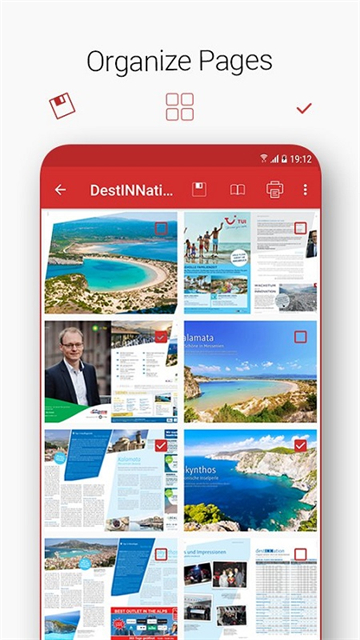
以PDF格式查看和整理页面 – 在您方便时旋转和删除页面。
3、阅读和打印
快速打开并查看PDF。优化的阅读模式为您提供最佳的阅读体验 – 连续,页面模式或轮廓,具有夜间模式和“文本到语音”功能。打印文档或仅打印所需的选定页面。
4、导出PDF
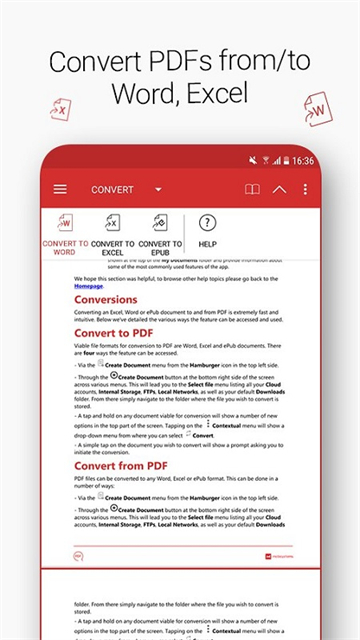
将PDF导出到Word,Excel或ePub,同时保持原始布局和格式。将Word,Excel和ePub文件另存为PDF并轻松共享。
5、查看和评论
使用便签和绘图工具对PDF进行评论。使用注释工具突出显示和标记文本。
6、扫描到PDF
轻松扫描并将纸质文档数字化为可编辑文件。使用自动批处理选项创建单页PDF或在单个文件中扫描十几个。
7、填写并签名
直接通过移动设备随时随地填写并签署PDF表单。对可填写PDF表单的高级支持允许您进行所需的所有更改,并使用保存的数字签名或仅通过在文档上绘制签名来签署文档。高级数字认证允许您验证PDF的真实性。
8、保护PDF
使用密码保护敏感文档,以锁定,加密和限制对它们的访问。使用高级PDF证书来验证其真实性。
9、集成文件管理器
轻松管理本地和远程文档。在设备的“我的文档”文件夹中快速找到PDF,浏览本地存储,或在云上访问和同步文档。
10、云服务
享受5GB免费云存储空间,随时随地安全访问。连接到任何流行的云帐户,如Dropbox,Google Drive,Box,即可访问您的PDF文件。
MobiPDF APP使用方法
如何在安卓设备上浏览PDF文件
在查看 PDF 文件时,您可能经常需要跳转到特定页面、更改页面布局或缩放级别。MobiPDF支持所有这些功能。
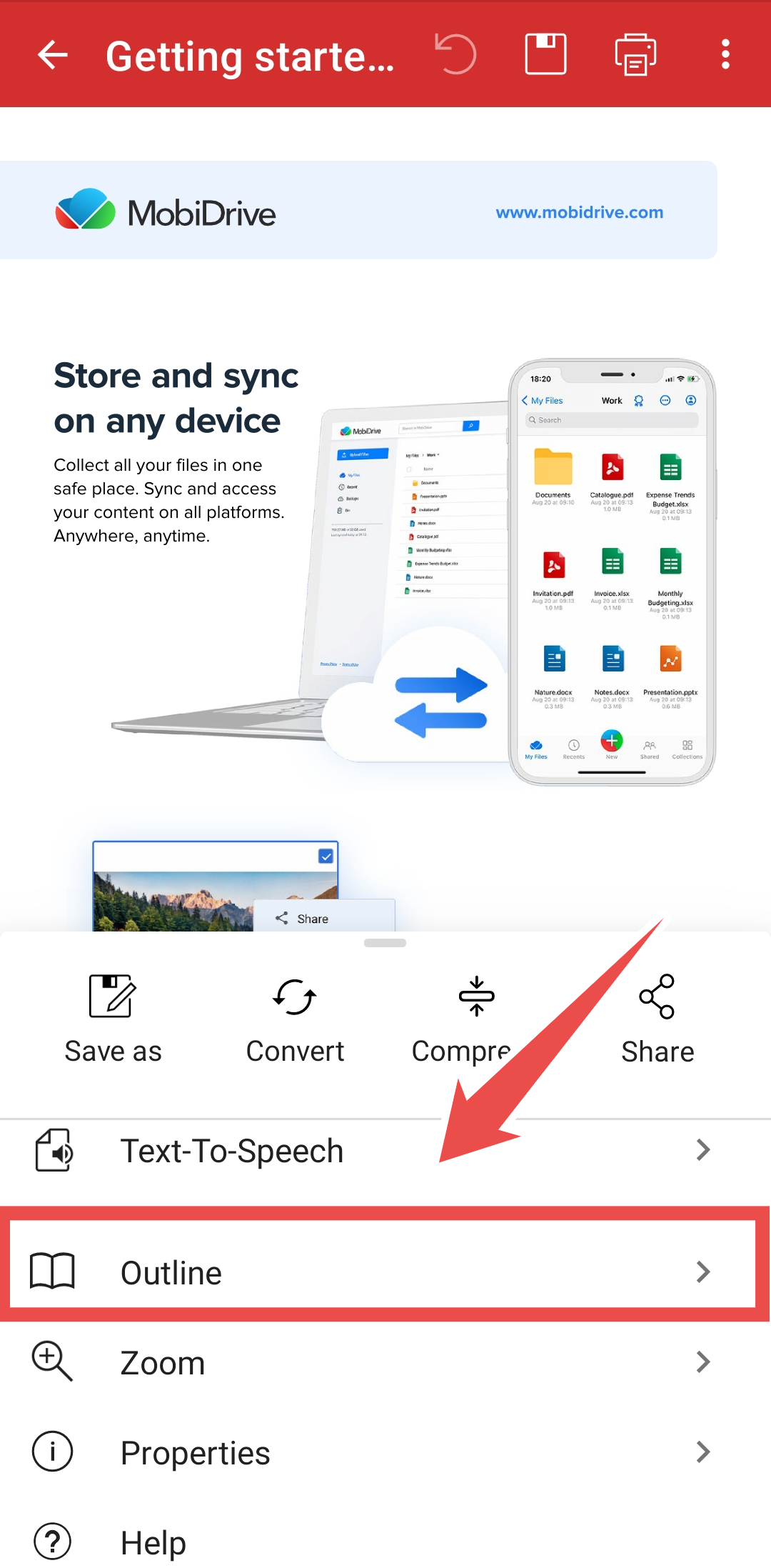
页面大纲
页面大纲包含 PDF 中的 目录 和所有 注释 。点击“大纲” 即可访问此信息,并跳转到PDF 的特定章节或注释。
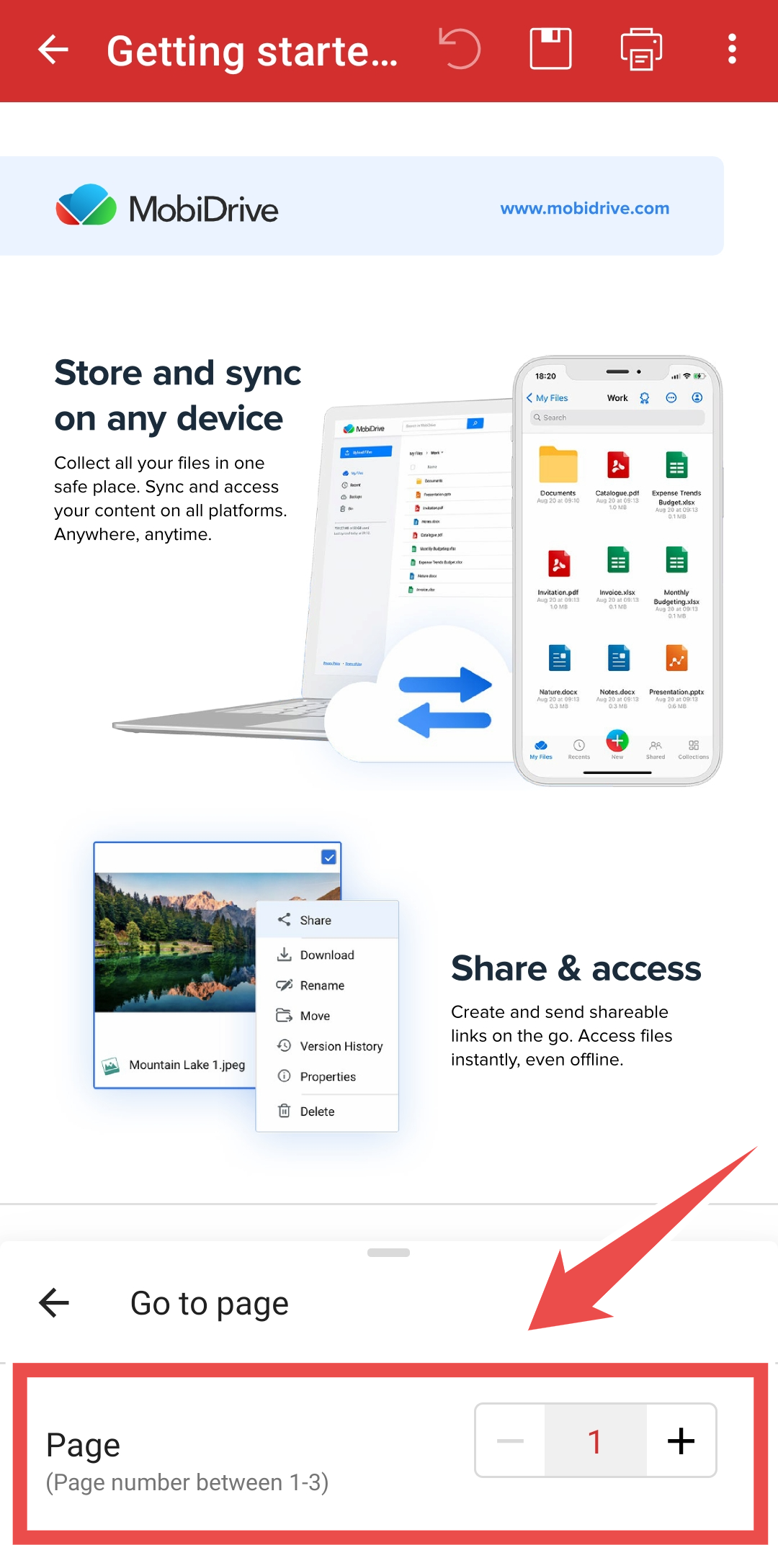
前往页面
点击并输入页码即可快速跳转到相应页码。MobiPDF还会显示 PDF 文件中的确切页数,方便您查找。
查看设置
您可以从以下四种设置中进行选择:
连续的
页面滚动流畅无阻。
单页
一页一页地翻页。
两页
同时查看两页。
两页带封面
同时查看两页,包括封面。
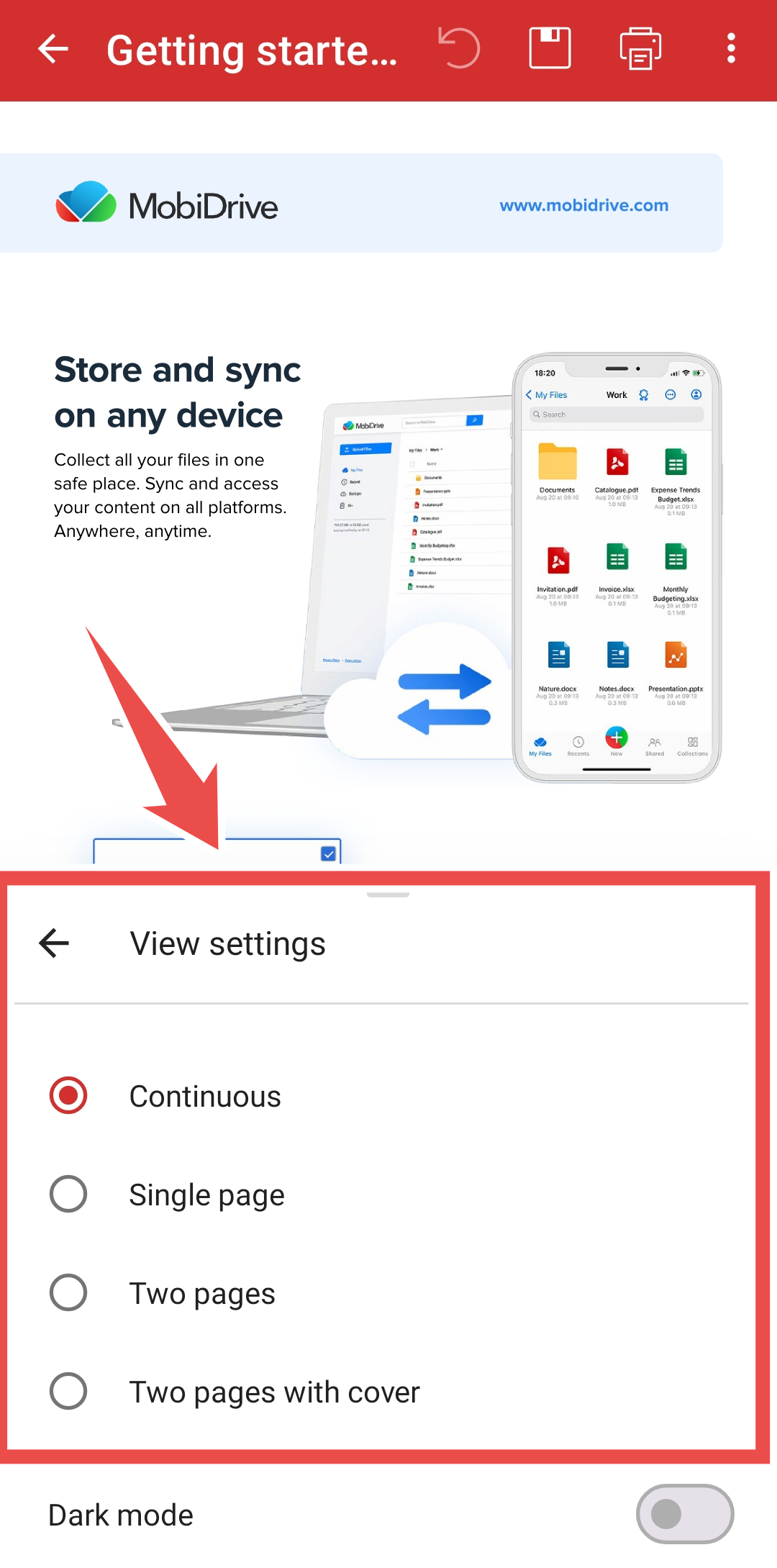
除了上面列出的视图设置外,您还可以启用深色模式,以减少眼睛疲劳并进一步改善您的阅读体验。
如何在安卓设备上将PDF转换为图像
1. 打开 MobiPDF。
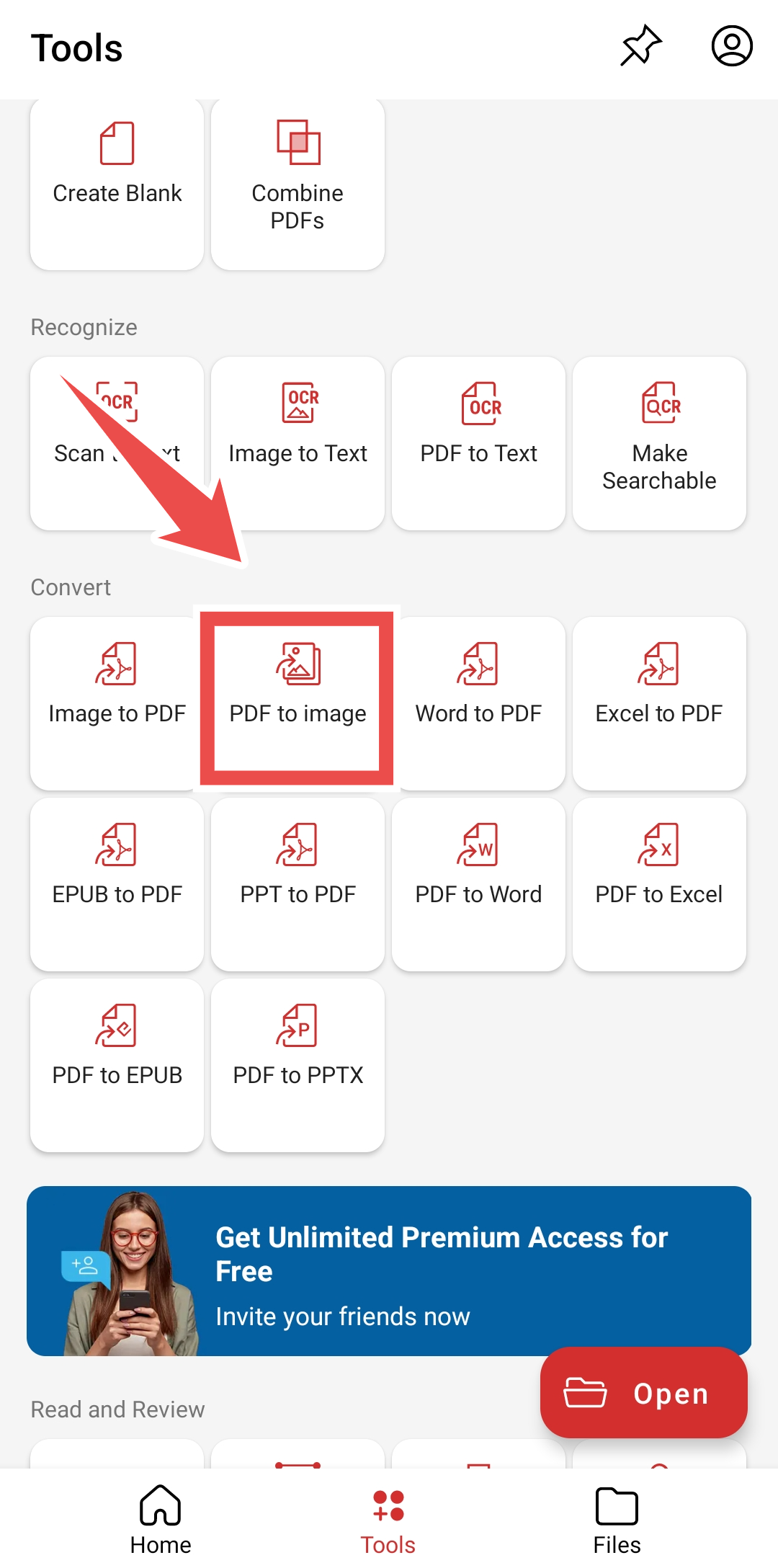
2. 在主菜单上,点击 PDF 转图像。
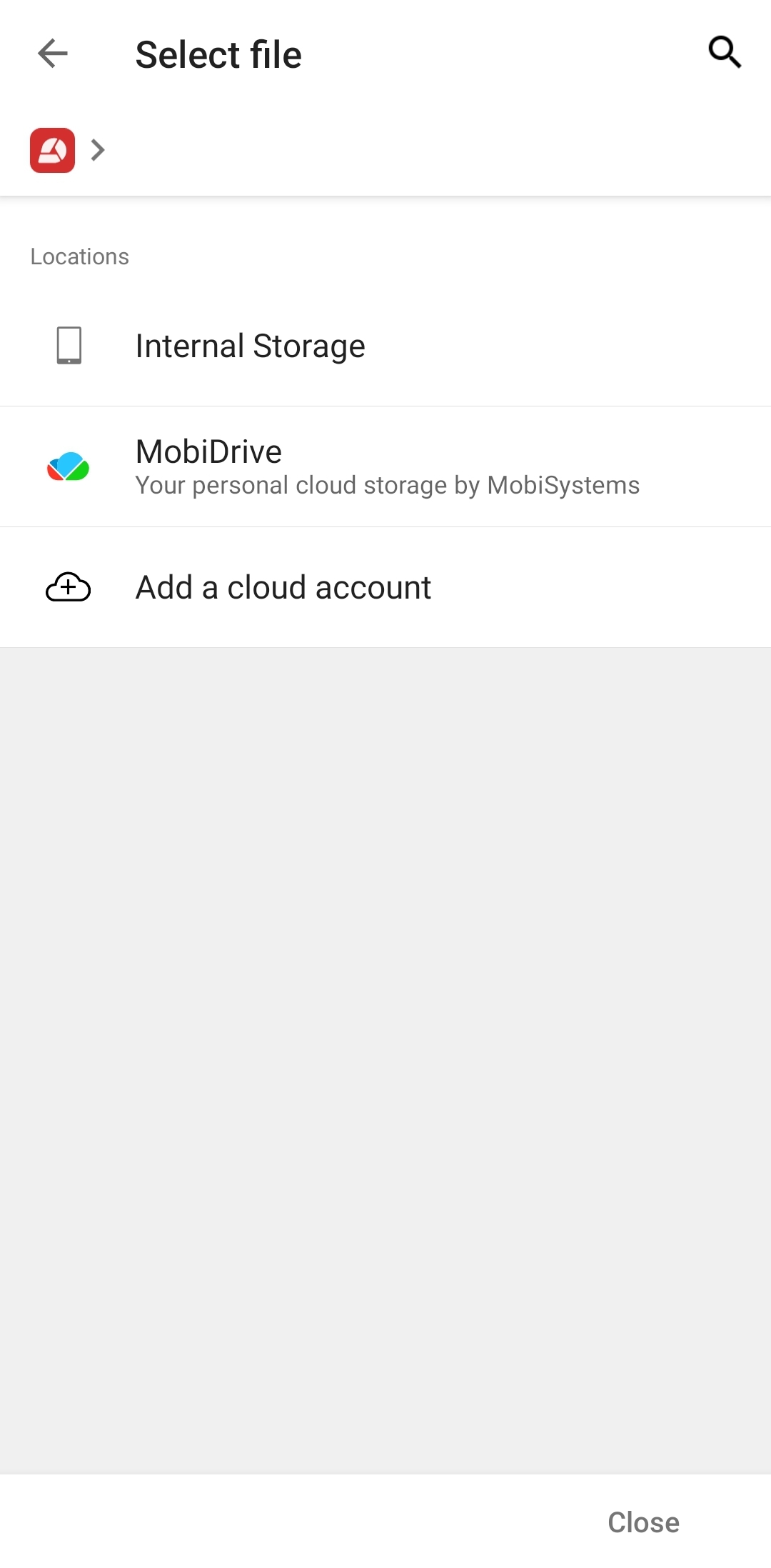
3. 点击提供的目录,您的 PDF 文件将在此处存储。
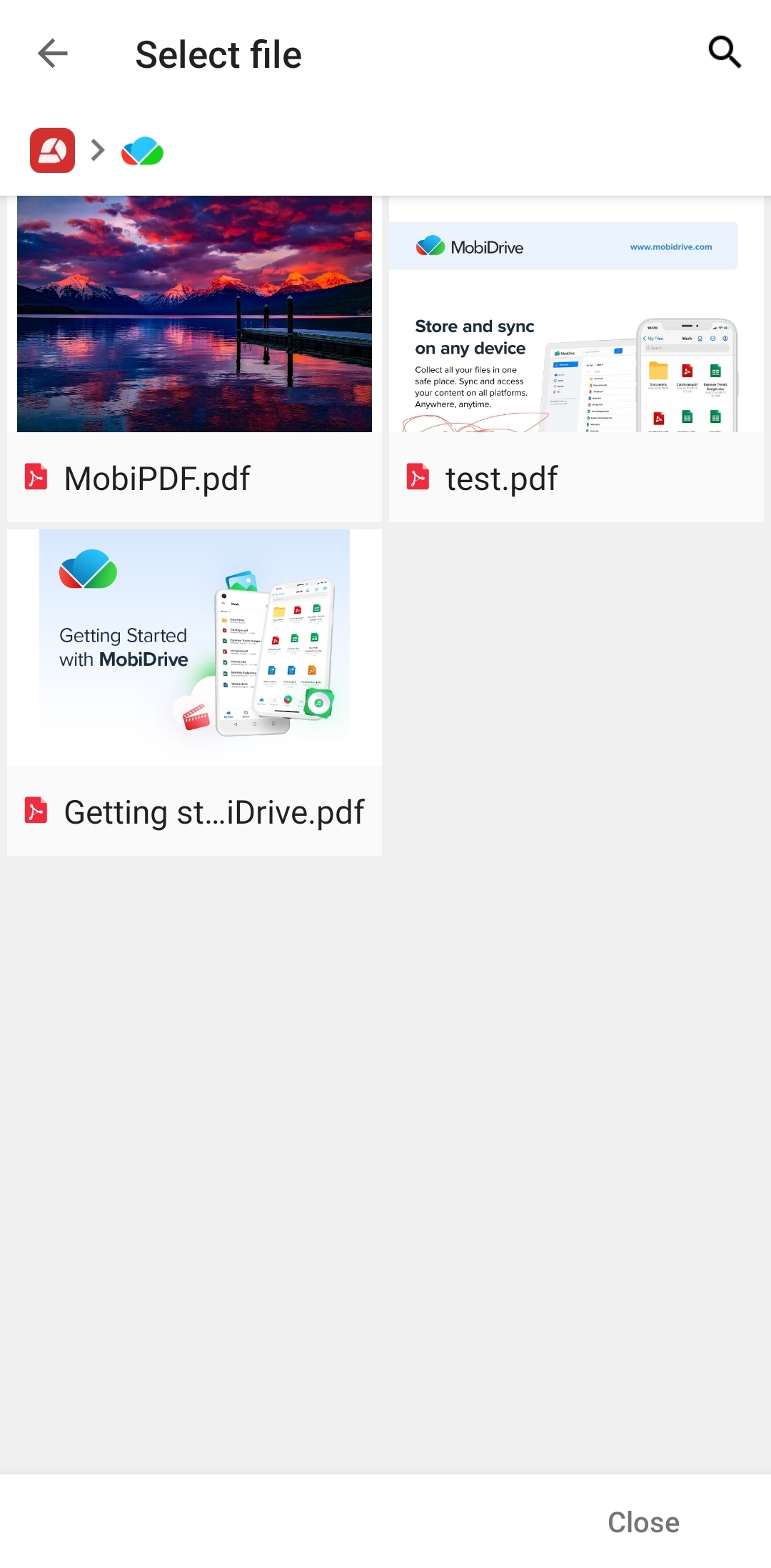
4. 点击要转换为图像的 PDF 文档。
5. 点击 “转换为JPEG”。
6. 转换后的文档将以 JPEG 格式保存到您设备的图库中。
如何在安卓设备上添加、旋转或删除PDF图像
MobiPDF 原生支持在 PDF 文件中添加、旋转和删除图像。以下是几个简单的步骤,教您如何执行这些操作。
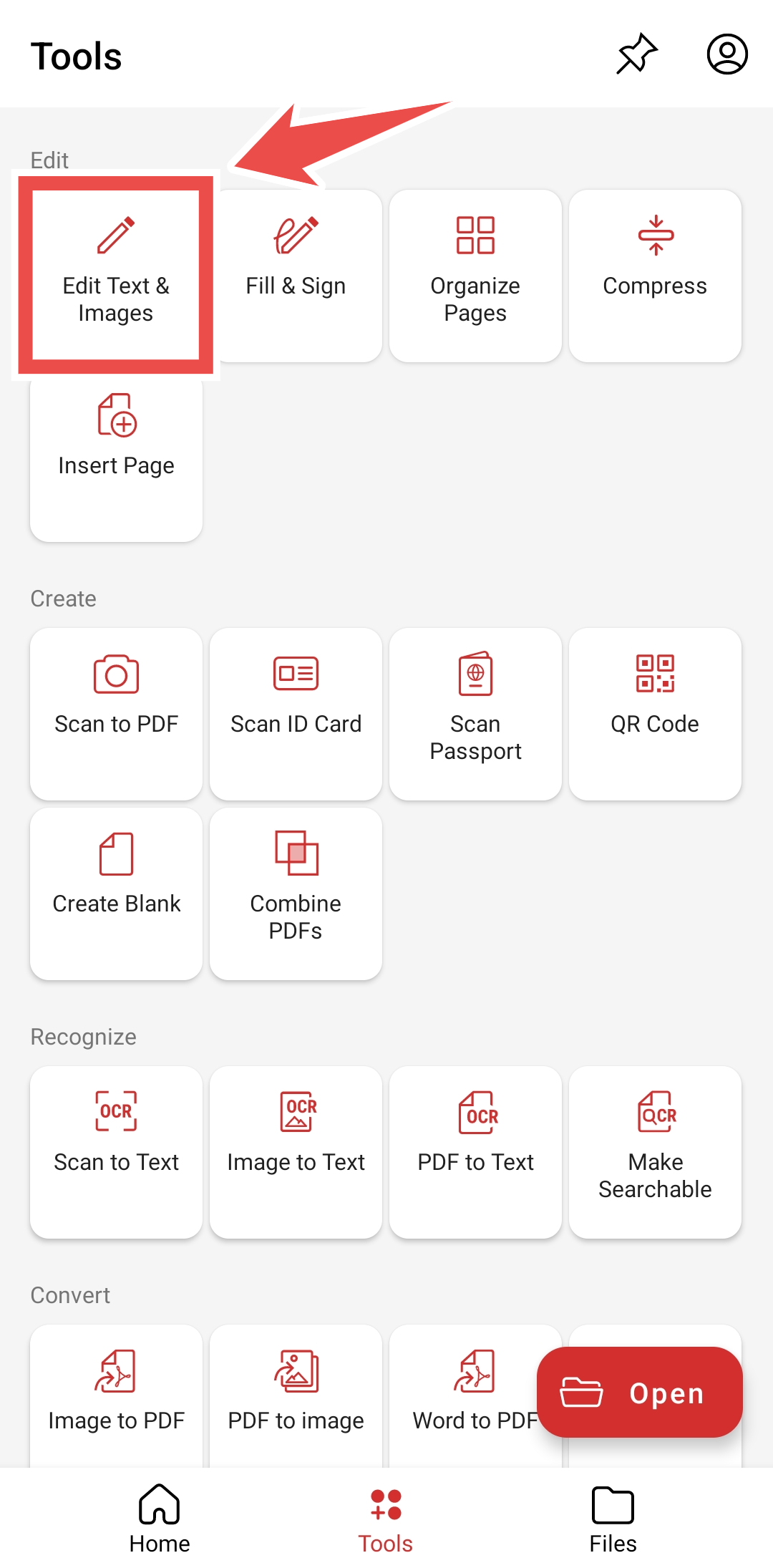
1. 打开应用程序,点击“编辑文本和图像”。
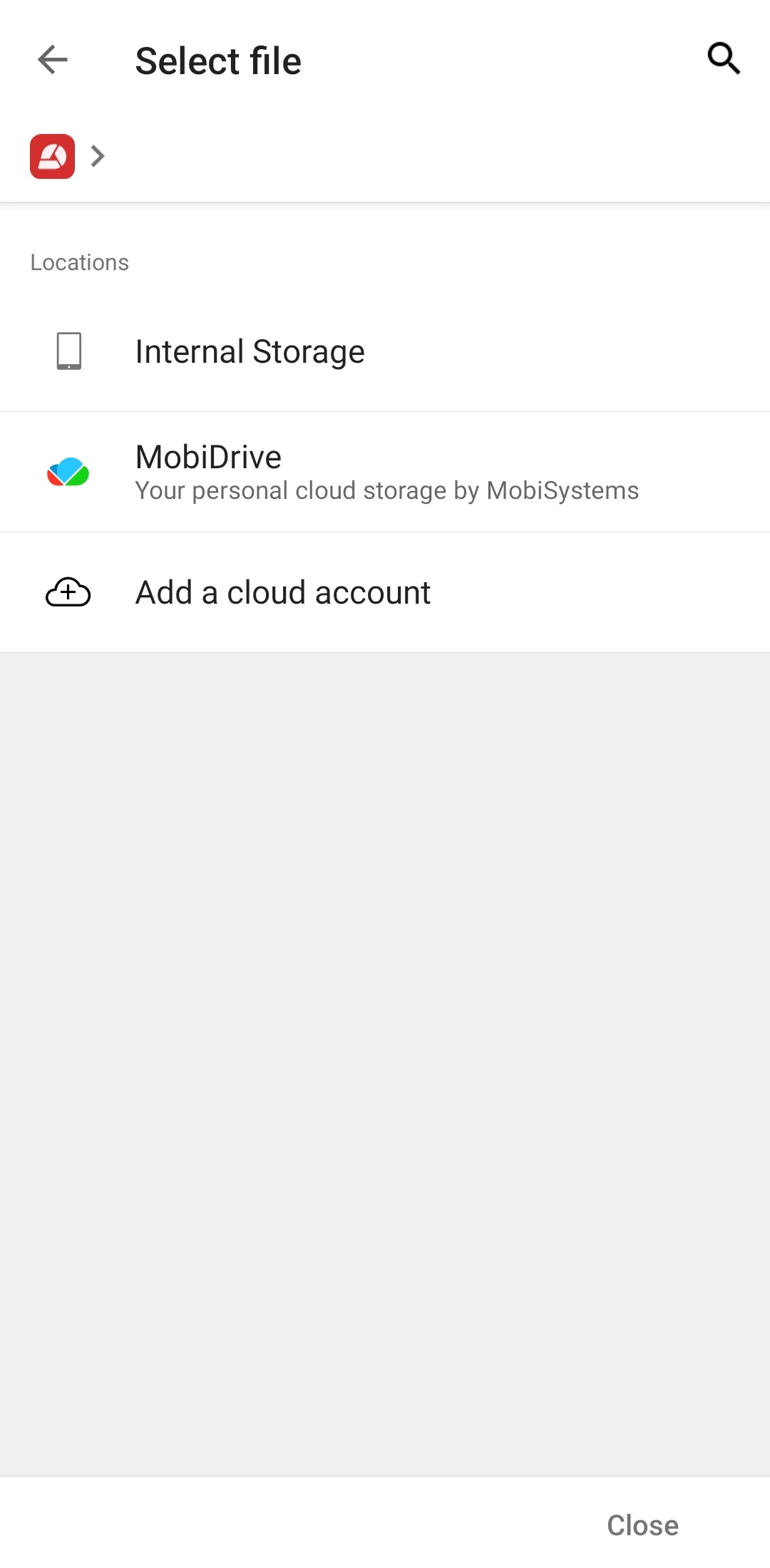
2. 从您的内部存储或首选云服务中选择一个文件。
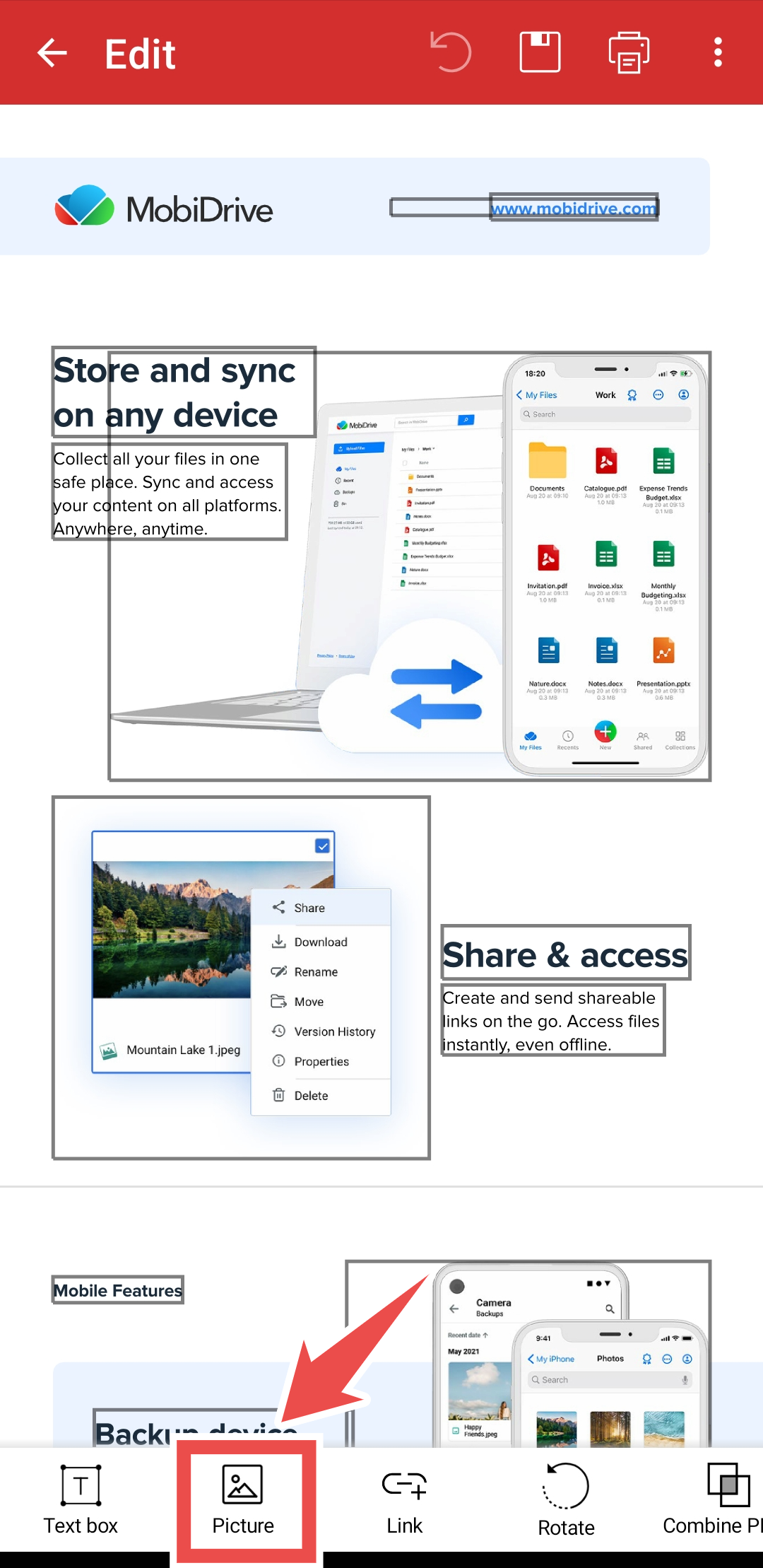
3.从子菜单中点击“图片” 。
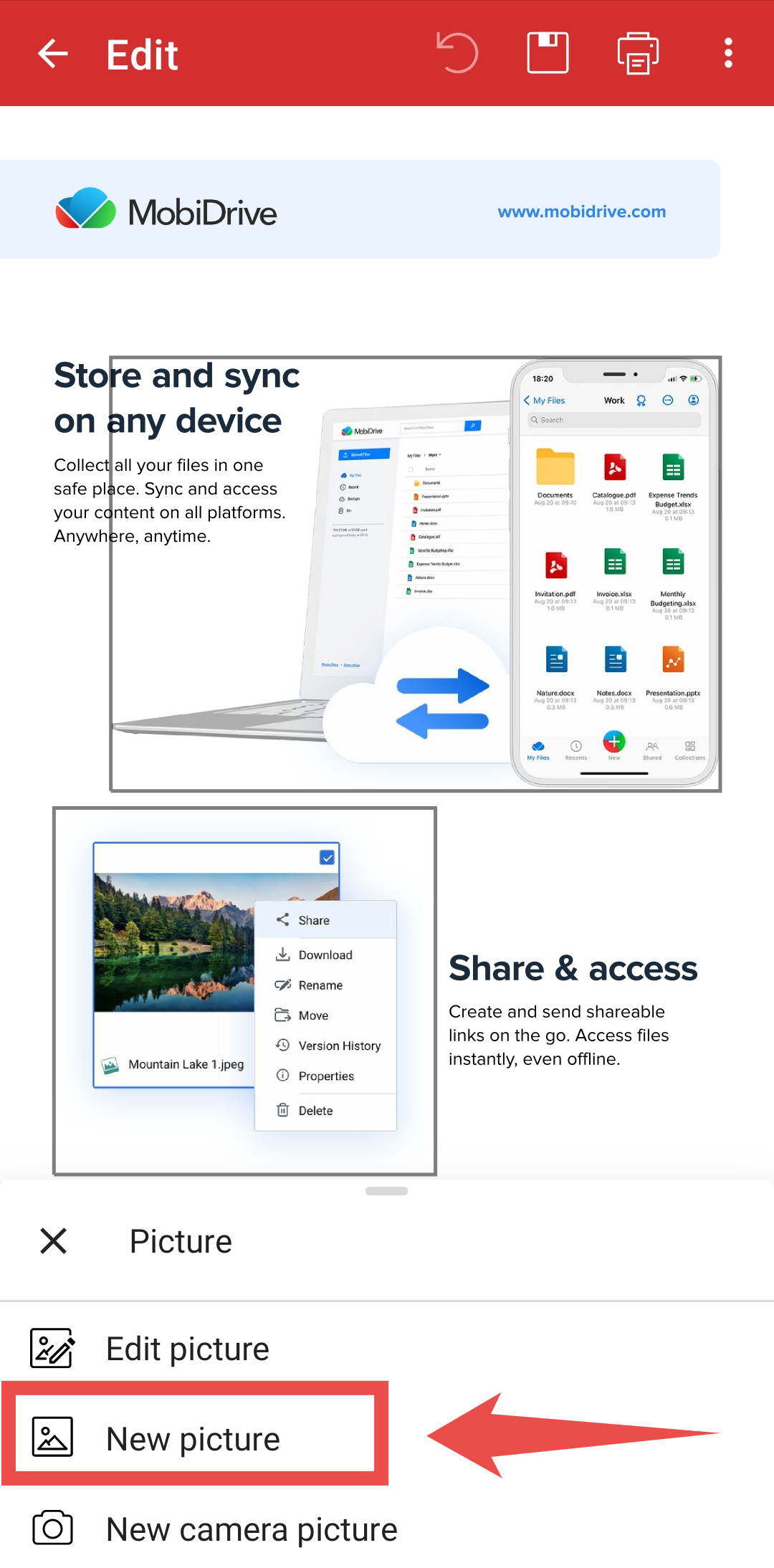
4. 选择“新建图片” 添加已有的图片,或选择“新建相机图片” 用相机拍摄照片。
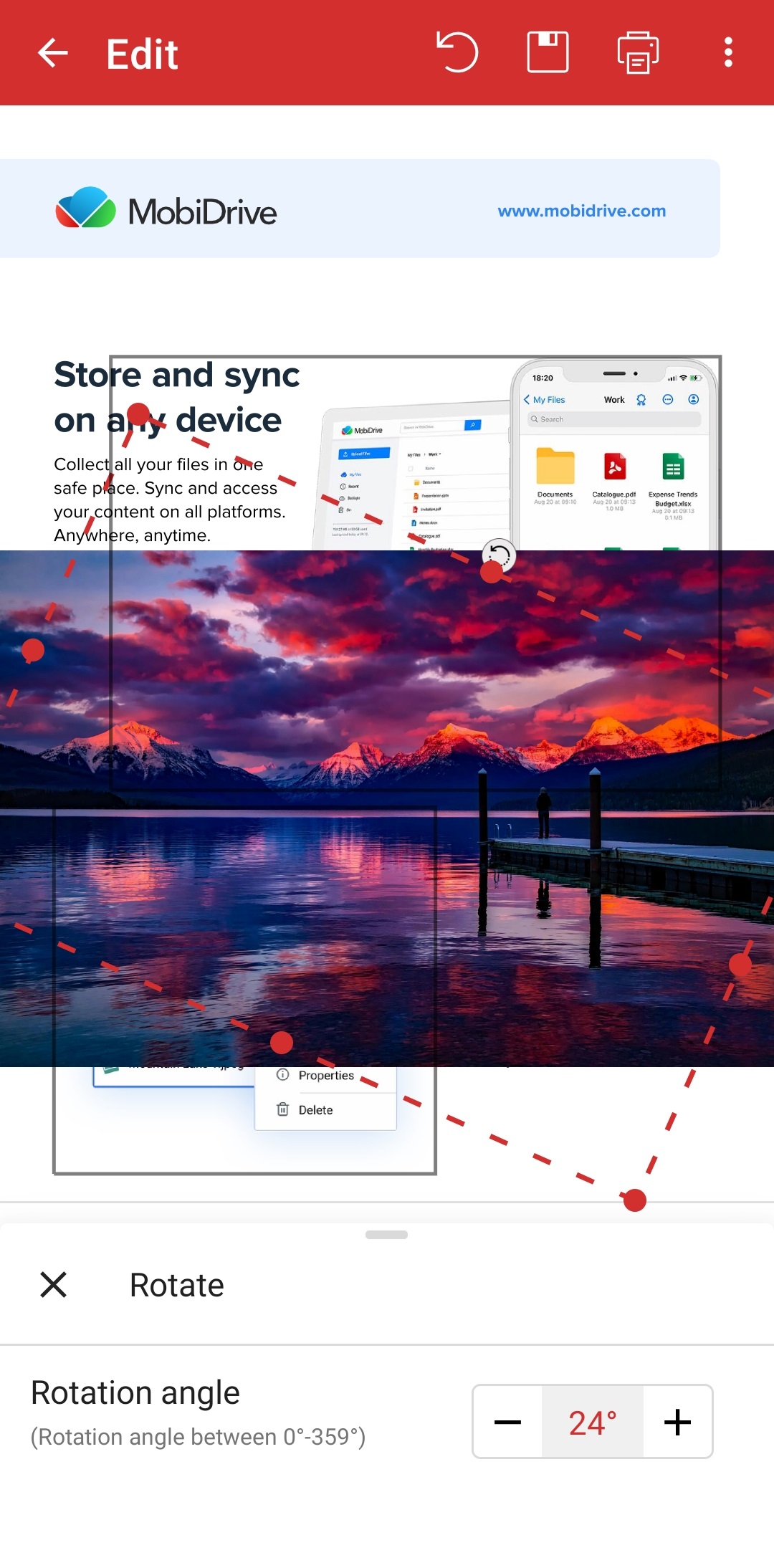
5. 点击并按住旋转按钮,即可将图像自由旋转 360° 。
6. 点击图片并选择“删除”即可删除图片。
软件截图
上一张
下一张
1 / 2
下载地址
MobiPDF APPv11.14.270457
- 本类最新
-
-