 立即下载
立即下载 Anyviewer手机版
- 大小:60.25MB
- 时间: 2026-07-10 18:47:49
- 类型: 安卓软件
- 版本:v4.3.0
- 语言:简体中文
资源简介
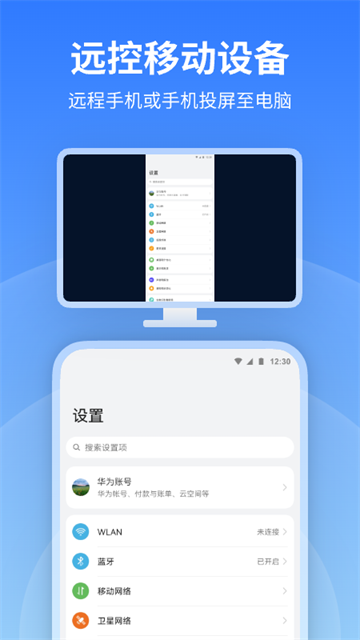
Anyviewer手机版是一款好用的在线手机远程控制神器,一款能够让用户可以在这里通过无线或者设备ID进行远程控制连接,无论是电脑还是电视都能轻松远程掌控。Anyviewer远程控制官方版有着好用的流畅远程娱乐功能,用户可以在这里体验无线远程连接家里的电脑,只要输入好自己的设备ID和连接密码,点击连接就可以了,60帧无损画质远控,让连接更简单。
Anyviewer手机版还有着强大的多设备远程办公服务,在这里可以轻松连接公司的电脑或者客户的电脑,一站式远控,轻松解决公司办公的业务。
软件特色
1、确保更加安全
采用TLS v 1.2 / AES-256位加密方式来全面保护用户隐私。
2、上手更加简单
友好的图形界面易于用户学习使用,无需专业的操作技能。
3、办公更加效率
远程办公和远程支持可以快速有效地解决当前的问题。
4、追求不断变化
结合每位员工的专业想法,我们不断地为我们的服务注入新的灵感。
5、改善用户体验
我们致力于满足用户的各种需求,与用户建立牢固的信任关系。
Anyviewer手机版连接设备
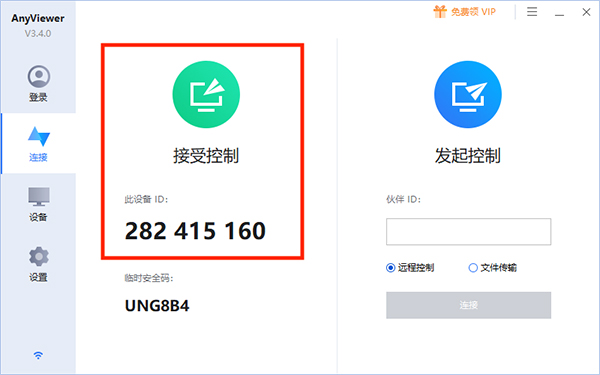
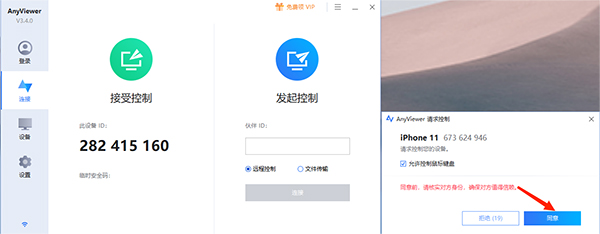
1、在电脑和手机上分别安装AnyViewer远程控制,打开电脑端Anyviewer,在接受控制界面可看到【此设备ID】。
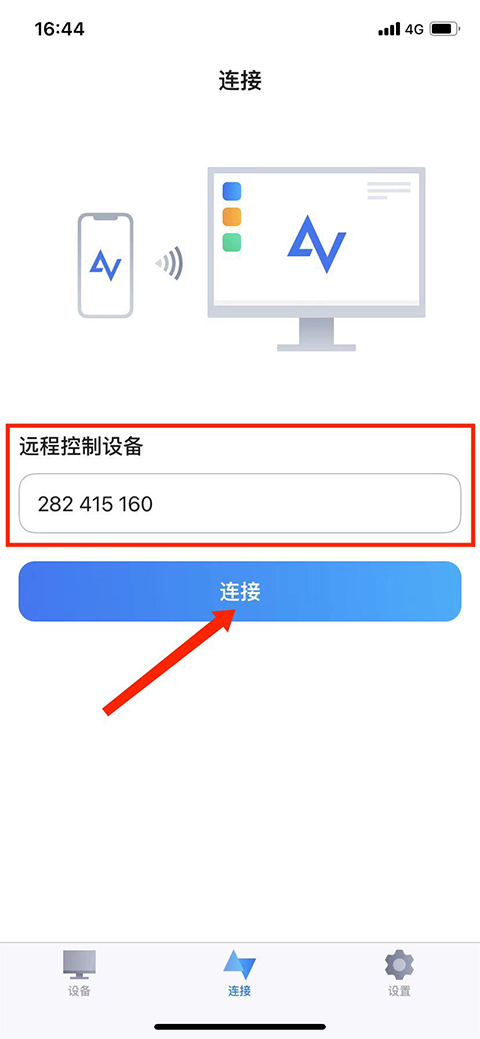
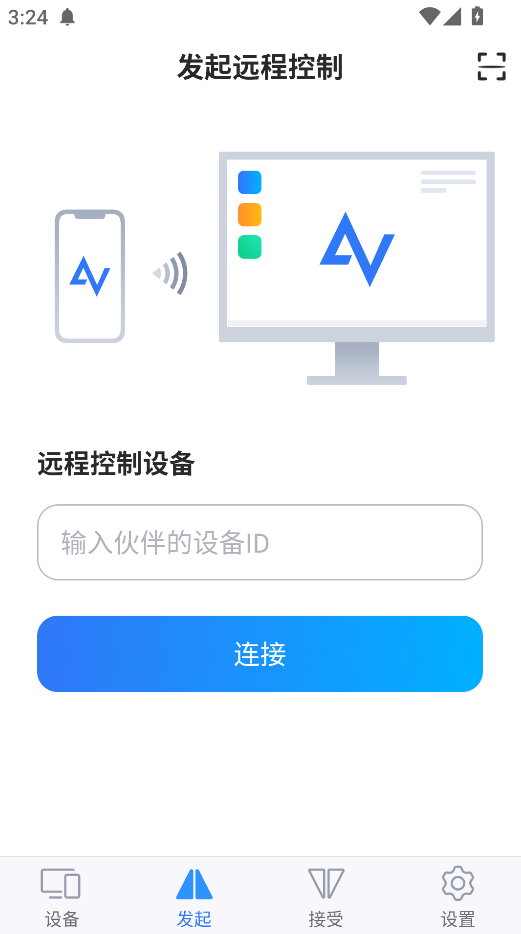
2、在手机上打开Anyviewer苹果版,在【设备ID框】输入需要控制电脑的ID号。
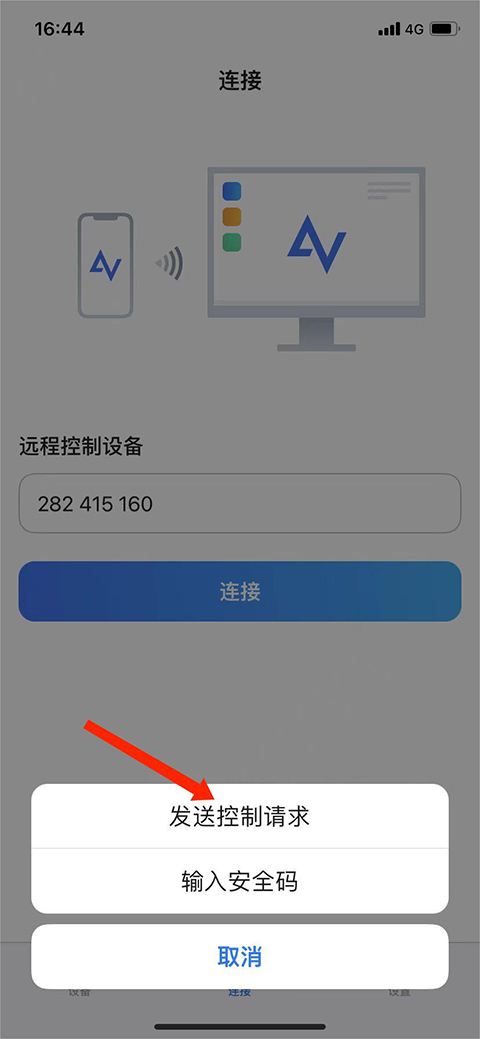
3、选择【发送控制请求】选项。
4、如图,电脑桌面右下角弹出请求控制,选择【同意】选项。
Anyviewer手机版绑定设备
1.自动绑定设备:在需绑定的设备上登录账号。若该账号的绑定设备数未满,则会自动绑定此设备。
2.绑定设备已满:若该账号的绑定设备数已满,则该设备仅加入“我的设备”列表,状态为未绑定。需要解绑其他设备后,再手动绑定此设备。
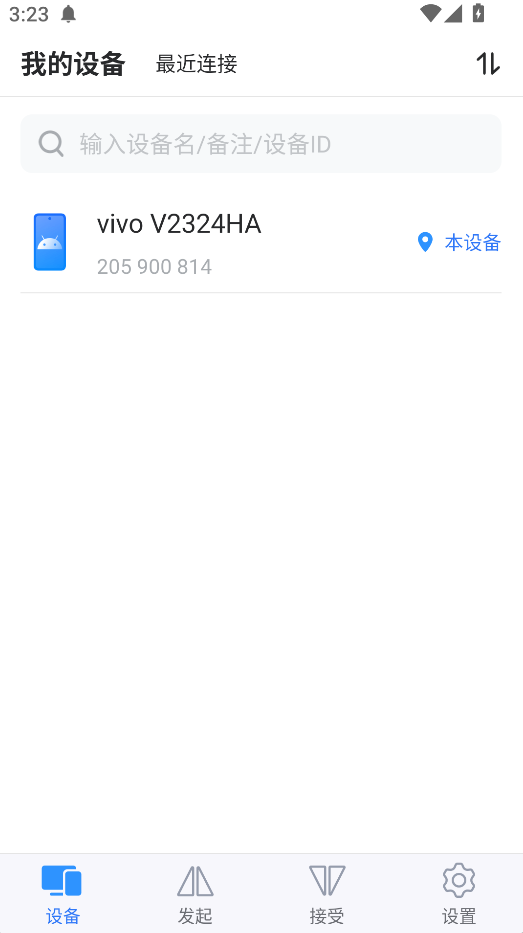
3.解除绑定设备:在设备列表上单击右键,选择【解除绑定】。
4.手动绑定设备:在需要绑定的设备上登录后,选中本设备,点击【绑定设备】按钮即可。
软件截图
上一张
下一张
1 / 2
下载地址
Anyviewer手机版v4.3.0
- 本类最新
-
-