 立即下载
立即下载 VLC播放器TV版
- 大小:45.92MB
- 时间: 2026-07-21 19:16:44
- 类型: 安卓软件
- 版本:v3.7.2
- 语言:简体中文
资源简介
VLC播放器TV版是一款强大的本地、云端媒体播放器,一款能够让用户可以在这里体验全新的播放方式,支持全网海量的媒体格式,让用户可以在这里轻松播放不同的媒体文件。VLC播放器电视版之所以说它是好用的云端播放器,那是因为它可以在线播放你的NAS设备或者电脑设备共享的媒体文件,在这里同步登录你的设备IP和密码就行了,这样就能直接播放云端资源了。
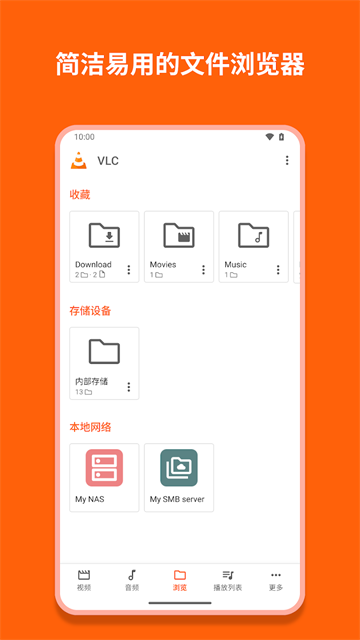
VLC播放器TV版内置了一个清爽的文件浏览器,一个只能查找媒体文件的浏览器,让用户可以在这里轻松查看本地或者云端的媒体资源分类,轻松打开,直接播放。
软件特色
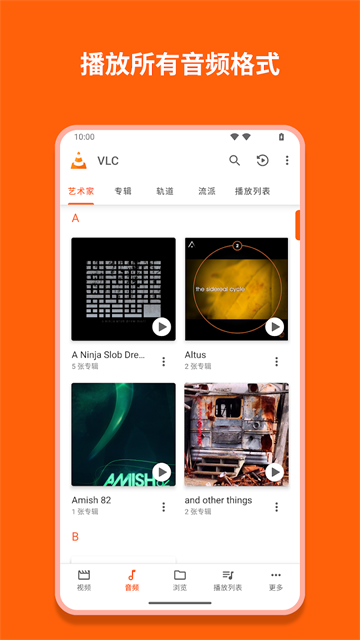
VLC for Android™ 可以播放大多数本地视频和音频文件,以及网络流(包括自适应流)、DVD ISOs,就像桌面版的VLC一样。它还支持磁盘共享。
所有格式都支持,包括MKV、MP4、AVI、MOV、Ogg、FLAC、TS、M2TS、Wv和AAC。所有编解码器都包含在内,无需单独下载。它支持字幕、电子字幕和隐藏字幕。
VLC for Android有一个用于音频和视频文件的媒体库,并允许直接浏览文件夹。
VLC支持多声道音频和字幕。它支持自动旋转、纵横比调整和控制音量、亮度和快进的手势。
它还包括一个用于音频控制的小部件,支持音频耳机控制、封面艺术和完整的音频媒体库。
VLC播放器切换视频屏幕方向
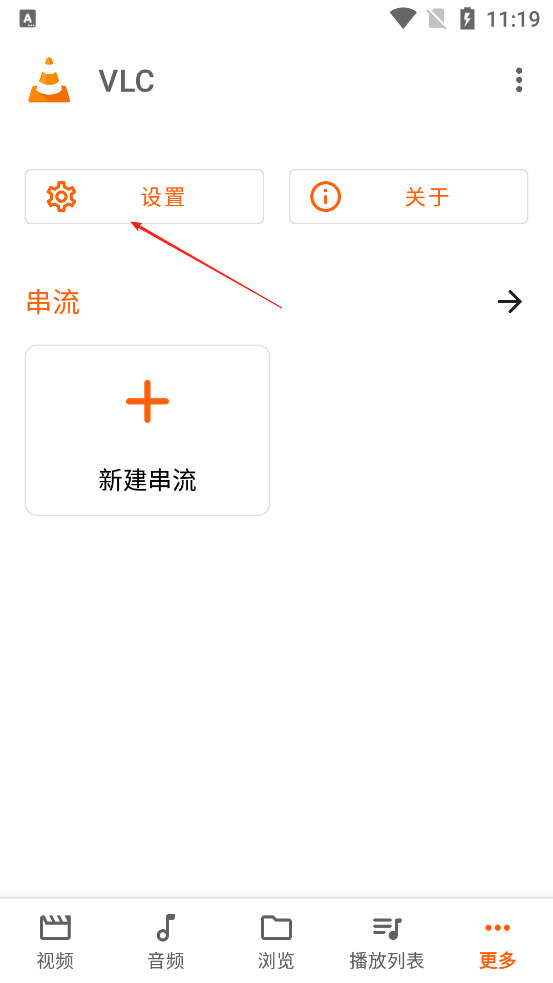
1、进入VLC播放器,点击更多,找到设置并且点击。
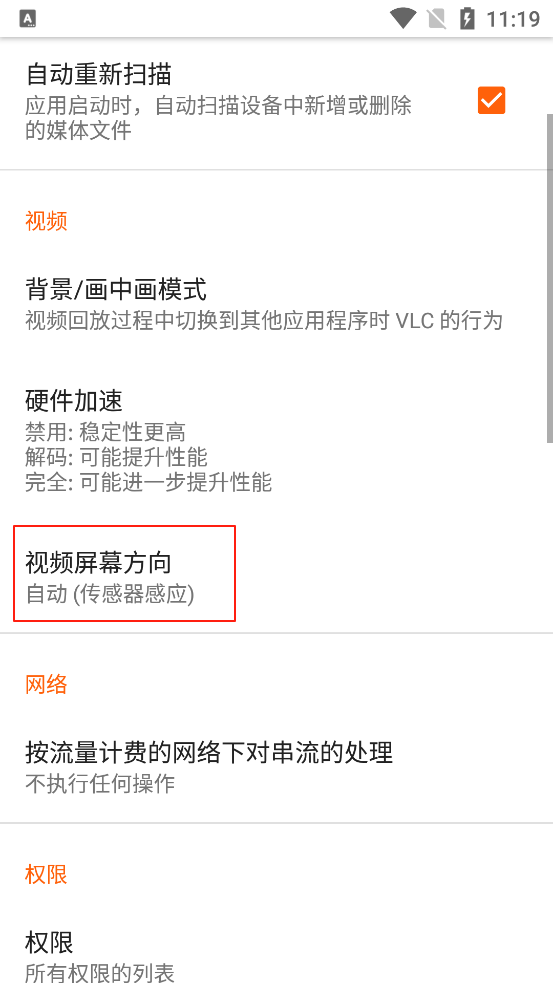
2、进入设置界面,找到视频屏幕方向并点击。
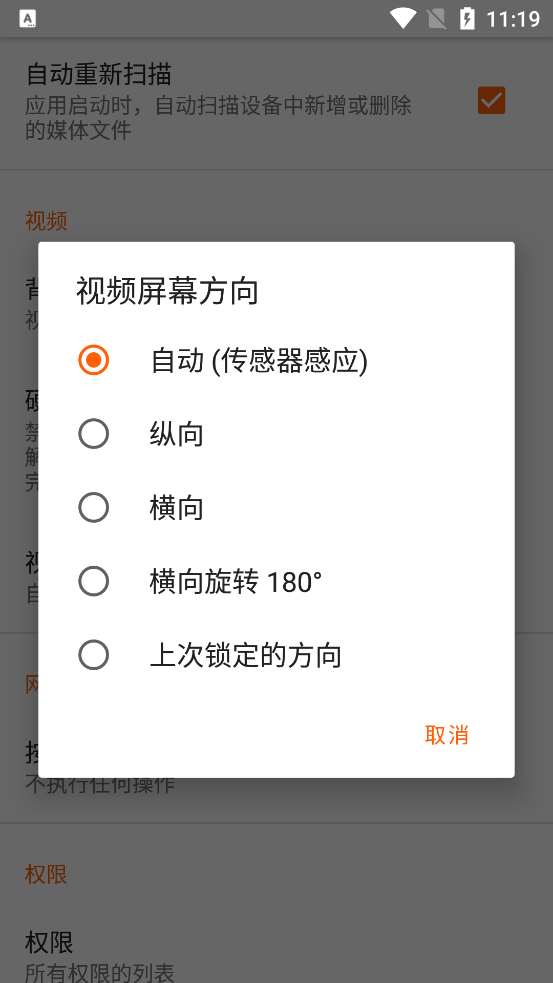
3、选择你需要的视频屏幕方向,点击即可。
VLC播放器添加远程smb
一、不要使用 SMB1
UP 在查找 SMB 协议相关资料的时候,发现很多解决 SMB 问题的资料中还会教用户开启 SMB1 协议,UP 是非常不推荐的。
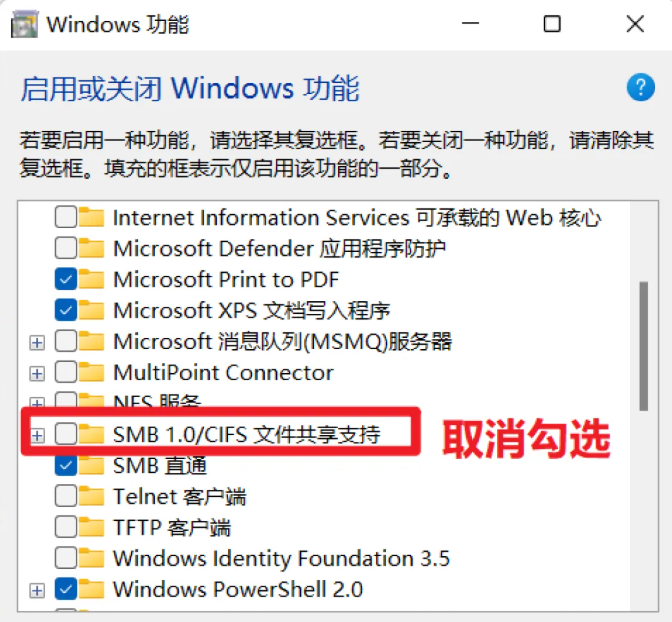
如今版本的 windows 10/11 都默认禁用了 SMB1,因此如果你还在使用这一协议的话,UP 强烈建议你去关闭,方法如下:
二、安全使用 SMB 共享的步骤
新建一个用户专门用于共享文件的授权,并合理设置此用户的权限;
合理设置网络共享和系统安全的相关设置;
开启共享,授权指定用户;
手动添加证书,采用“映射网络驱动器”的方式访问共享。
三、创建专用的用户
这里我们来给系统新建一个本地用户,此用户只用在 SMB 共享。
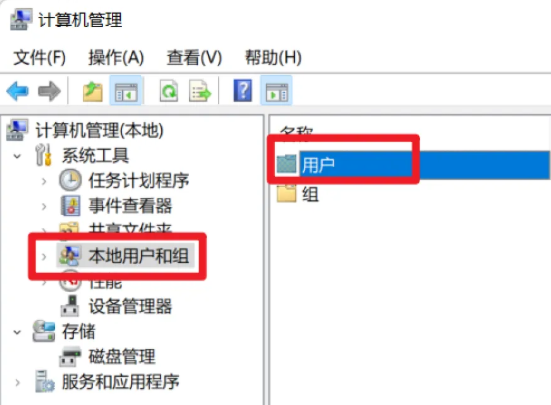
这里 UP 新建了一个账号为 "joker" 的用户,相关设置如下:
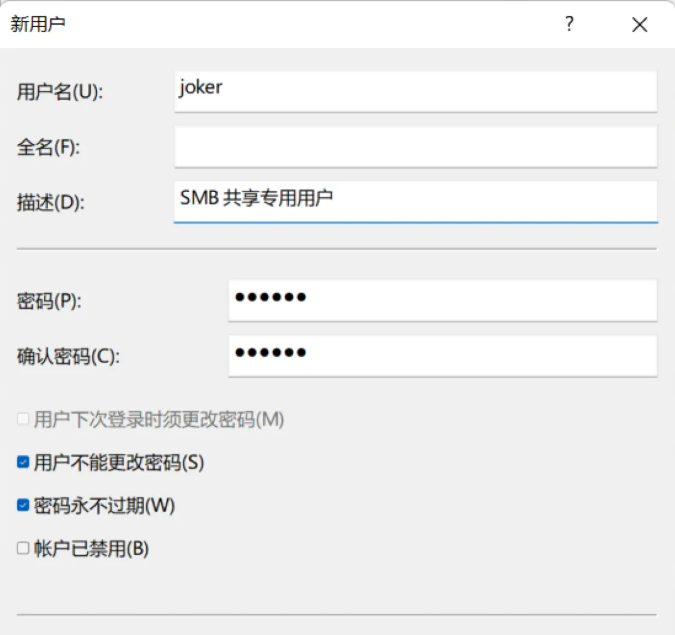
由于只是用于共享,因此可以设置不能更改密码,且密码不会过期。
四、合理设置网络共享和系统安全的相关设置
1. 禁用“启用不安全的来宾登录”
默认情况下,在 SMB2 和 SMB3 版本中,Windows 10 / 11 系统下是禁用此服务的,按照本文的思路,如果你开启了我建议你关闭,步骤如下:
按住 windows 键 + R,在弹出的“运行”窗口中输入 gpedit.msc 打开“本地组策略编辑器”:
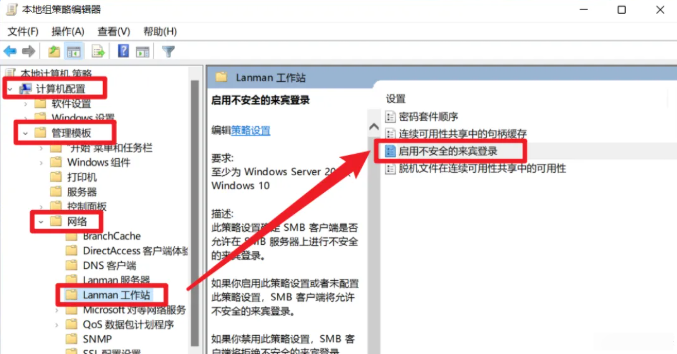
为什么要禁用?因为很容易遭受中间人攻击。
简单来说,在你使用 SMB1 协议去共享文件时,虽然别人访问你的共享文件时 SMB1 会去验证访问者提供的用户证书是否有效,但是如果验证此证书为无效之后,SMB1 将会尝试开启“来宾”(guest)登录模式,允许访问者以“来宾”(guest)的身份进行登录。
换句话说,就相当于“我不认识你,也不知道你是好人还是坏人,但是来者皆视为宾客”。
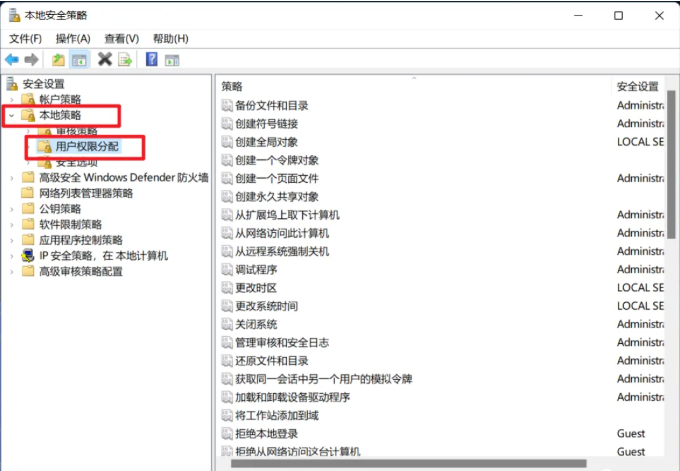
2. 合理分配用户权限
同样的,使用“运行”窗框输入 secpol.msc 打开 “本地安全策略”设置窗口:
五、设置 SMB 共享
这里我们新建了一个 "share" 文件夹,我们将对此文件夹开启共享:
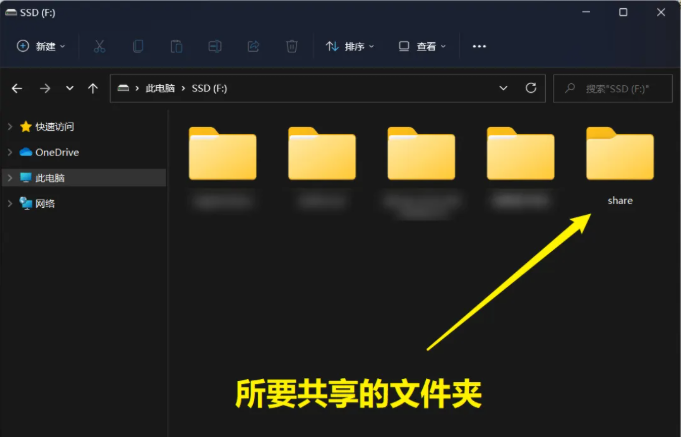
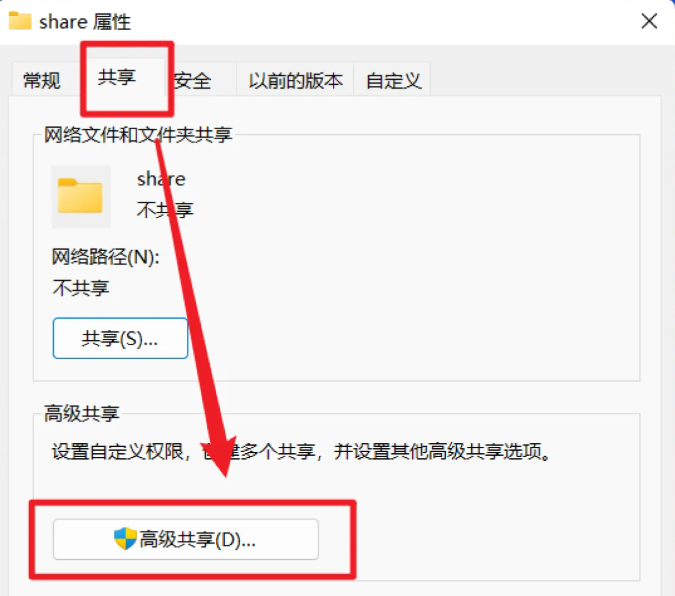
我们设置好了文件夹的共享,并且此文件夹只有 "joker" 用户以及我们管理员用户才能进行访问,接下来教大家如何正确的访问我们共享的文件夹。
六、打开VLC播放器
在浏览页面点击右上角三个点,选择收藏服务器。
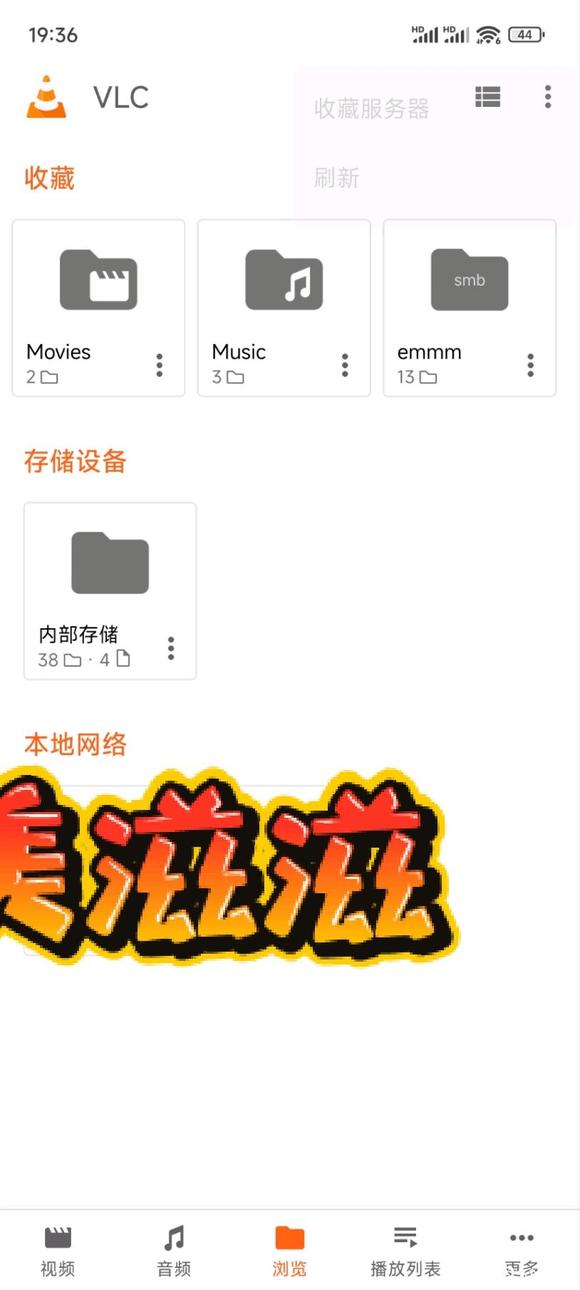
下拉选择smb,地址格式为 用户名:密码@共享文件夹地址。
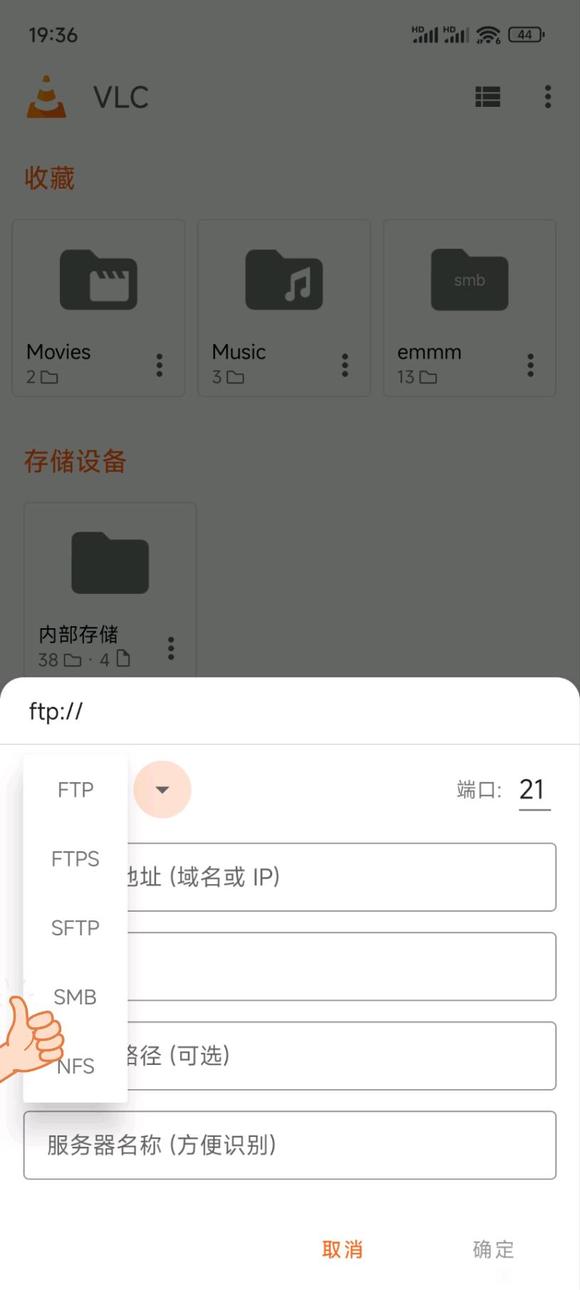
地址:右键你共享的文件夹,属性,共享。网络路径(N)双反斜杠后的就是地址,注意替换反斜杠为/。
保证最上方黄线的输入格式正确。
点击右下角确定即可添加。
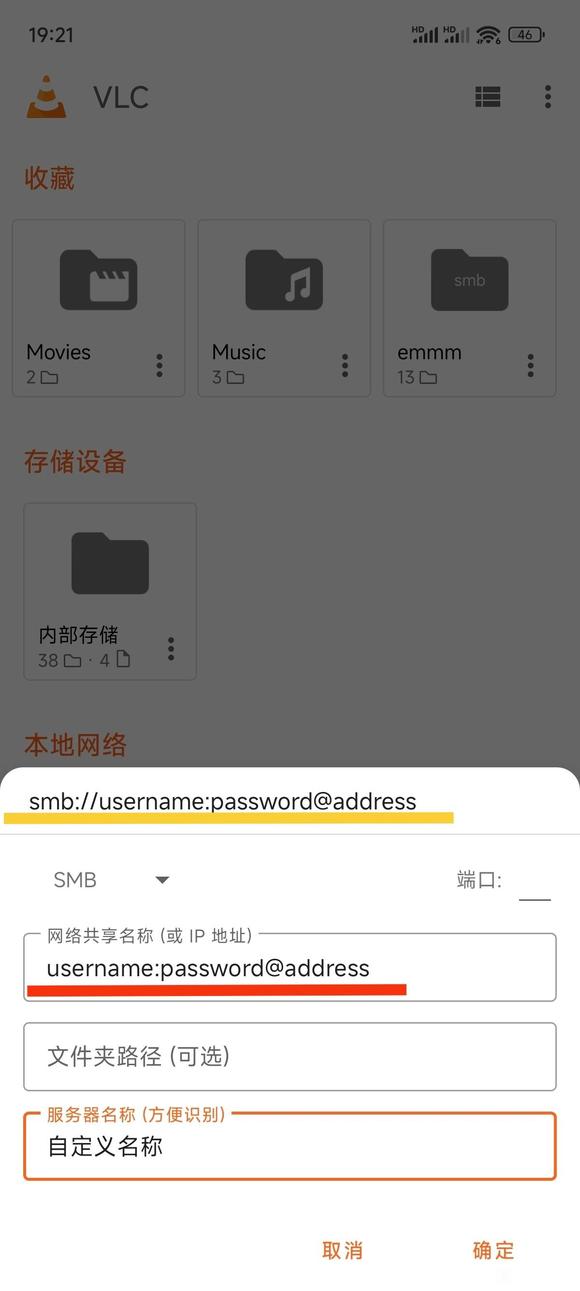
PS:用户名必须是大写的英文字母,它只认大写。
软件截图
上一张
下一张
1 / 2
下载地址
VLC播放器TV版v3.7.2
- 本类最新
-
-